
[su_box title="PS Auto Sitemapをインストールしてみた" style="glass" box_color="#944e07" radius="5"]
PS Auto Sitemapは、簡単にサイトマップが出来上がるプラグインです
サイトマップは訪問者がサイトを観る上で必要となります。是非サイトマップをご用意ください
PS Auto Sitemapを利用してワードプレスを楽しんでください
[/su_box]
クリックで拡大します
[/su_column]
[su_column size="2/3"]
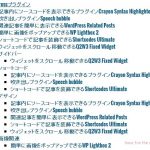
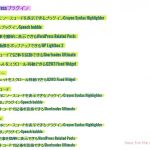
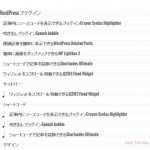
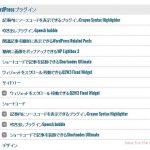
このプラグインはサイトマップを表示できるプラグインです。画像を参考にページに合うサイトマップを作ってください。
動作は当サイトのサイトマップで確認できます
(当サイトのレイアウトは矢印を使用)
ショートコードを記入するだけでサイトマップが出来ます
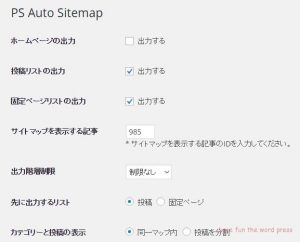 ※注意する所は下記ぐらいです
サイトマップを表示する記事=表示したいページIDです
(当サイトの場合、/?page_id=985なので「985」を記入する)
※注意する所は下記ぐらいです
サイトマップを表示する記事=表示したいページIDです
(当サイトの場合、/?page_id=985なので「985」を記入する)
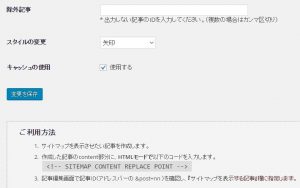 スタイルの変更=左で紹介している画像のようにスタイルが変更出来ます(実際は14種類あります)設定⇒保存⇒確認を繰り返し貴方のページに合うレイアウトを見つけてください
[/su_column]
[/su_row]
[su_highlight]一度設定すれば新しい記事などは自動で反映されて表示されますので手間が省けます[/su_highlight]
[su_spacer size="30"]
[su_box title="インストールと設定" style="glass" box_color="#944e07" radius="5"]
スタイルの変更=左で紹介している画像のようにスタイルが変更出来ます(実際は14種類あります)設定⇒保存⇒確認を繰り返し貴方のページに合うレイアウトを見つけてください
[/su_column]
[/su_row]
[su_highlight]一度設定すれば新しい記事などは自動で反映されて表示されますので手間が省けます[/su_highlight]
[su_spacer size="30"]
[su_box title="インストールと設定" style="glass" box_color="#944e07" radius="5"]
PS Auto Sitemapとは
[su_row] [su_column size="1/3"]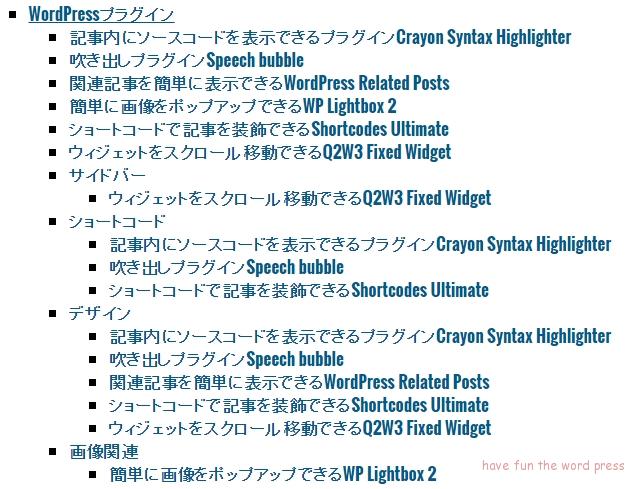
設定なし画面
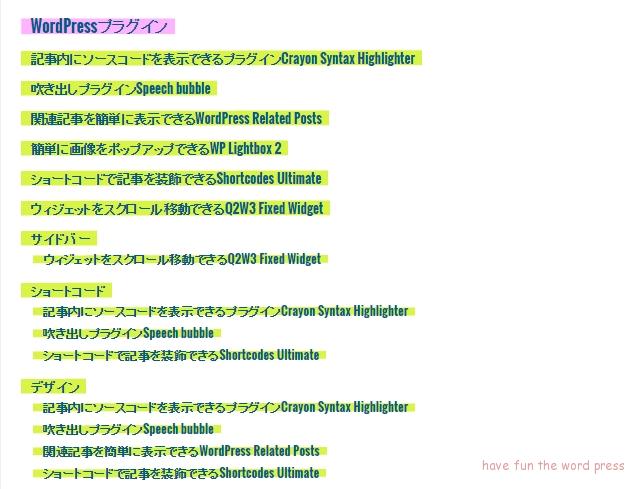
蛍光ペン
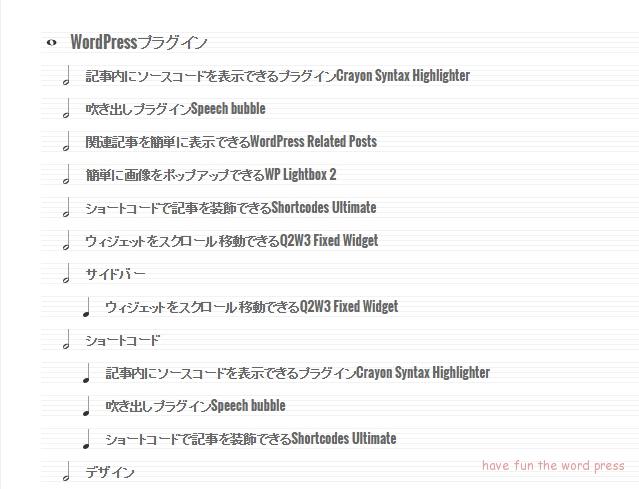
音符
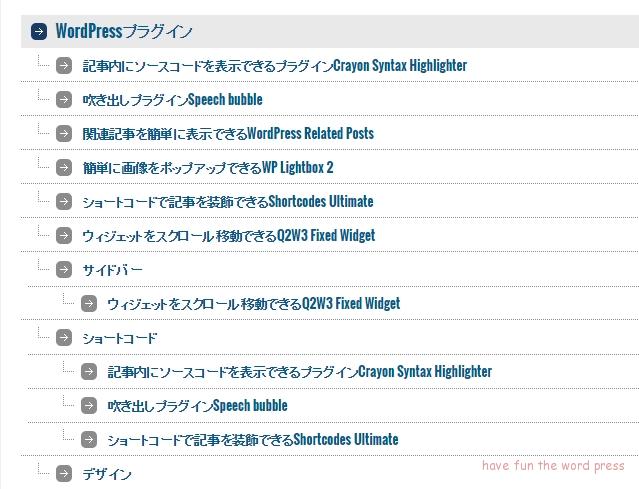
矢印
<!-- SITEMAP CONTENT REPLACE POINT -->特に難しい設定はありませんが一応説明します
設定画面
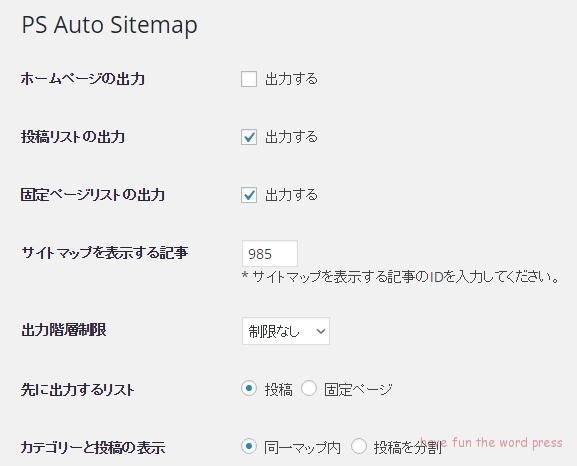
設定画面
スタイルを決める
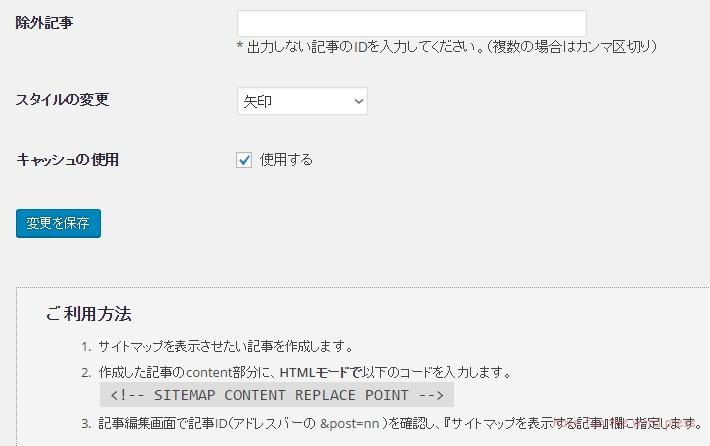
スタイルを決める
【インストール方法】
WordPress管理画面 > プラグイン > 新規追加 >「PS Auto Sitemap」で検索 または、WordPress.org からダウンロード【設定画面】
設定画面は⇒ WordPress管理画面 > 設定 >PS Auto Sitemap[/su_box] [su_spacer size="50"] [su_box title="まとめ" style="glass" box_color="#944e07" radius="5"]使ってみた感想
・導入が簡単 ・手間がかからなくなる ・テーマ、ページに合うレイアウトが選べる ・自動で新しいページが表示されるのが良い [su_button url="https://www.google.co.jp/search?client=opera&q=wp+lightbox+2+使い方&sourceid=opera&ie=UTF-8&oe=UTF-8#q=PS+Auto+Sitemap%E4%BD%BF%E3%81%84%E6%96%B9" target="blank" style="glass" background="#0b35aa" size="5" center="yes" icon="icon: wordpress"]もっと詳しい使い方をGoogleで見る[/su_button] [su_spacer size="50"]このページのツイート フォローよろしく
[/su_box]
WordPressプラグイン動作確認を追加
— WordPressを楽しむ (@wp_info201601) January 9, 2016
簡単にサイトマップが出来上がるPS Auto Sitemaphttps://t.co/3iDtNmwUR5#ワードプレスプラグイン pic.twitter.com/IGGR7JU8OK
コメント